2025年高职单招《计算机类》每日一练试题07月26日
2025-07-26 15:12:46 来源:勒克斯教育网
2025年高职单招《计算机类》每日一练试题07月26日,可以帮助我们积累知识点和做题经验,进而提升做题速度。通过高职单招每日一练的积累,助力我们更容易取得最后的成功。
判断题
1、主机号全为“0”时,表示“本地网络”。()
答 案:对
2、在Word中,“自动图文集”具有在录入过程中对某些缩写文字进行扩展的功能。( )
答 案:对
解 析:自动图文集是一个很好用的辅助性文档编辑工具,它既能收藏可能被反复使用的信息,又能在需要的时候,快速地把收藏起来的信息插入到文档中来。除了收藏量大的文字、符号之外,自动图文集还能收藏图片、声音及视频信息等。
单选题
1、在Windows中,有许多快捷键可以提高用户的工作效率,其中用于粘贴的快捷键是( )
- A:Ctrl+X
- B:Ctrl+V
- C:Ctrl+A
- D:Alt+V
答 案:B
解 析:Ctrl+X是剪切快捷键,Ctrl+C是复制快捷键,Ctrl+V是粘贴快捷键,Ctrl+A是全选快捷键,故本题选B选项。
2、正确的IP地址是______。
- A:202.112.111.1
- B:202.2.2.2.2
- C:202.202.1
- D:202.257.14.13
答 案:A
解 析:IP地址由32位二进制数组成(占4个字节)也可用十进制数表示,每个字节之间用"."分隔开。每个字节内的数值范围可从0到255。
多选题
1、下列选项中,属于计算机病毒特征的是( )。
- A:潜伏性
- B:触发性
- C:传染性
- D:免疫性
答 案:ABC
解 析:计算机病毒有很多特征,但没有免疫性,它是生物病毒的特征。
2、“附件”中的“系统工具”包括系统信息、系统还原、()等功能。
- A:磁盘清理
- B:磁盘碎片整理
- C:画图
- D:控制面板
答 案:ABD
主观题
1、程序填空。按照题目要求,将正确内容填入相应位置,使程序完整。
下列程序的功能是找出二维数组中每一行的最大值并输出。
运行结果如下:
每一行的最大值:
Row0:20
Row1:235
Row2:935
#include
#defineROW3
#defineCOL4
①
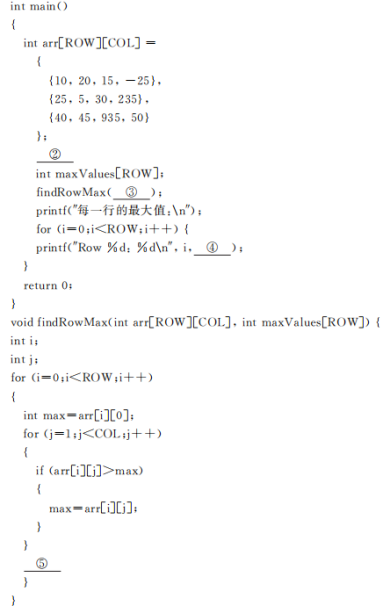
答 案:①voidfindRowMax(intarr[ROW][COL],intmaxValues[ROW]); ②inti;③arr,maxValues④maxValues[i]⑤maxValues[i]=max
2、小高在处理好主板再次确认设备没有故障后便打开计算机,发现计算机没有进行分区操作,为了解决这个问题,他决定用DiskGenius软件来进行分区操作。 具体的操作步骤如下: 第一步,下载并安装DiskGenius(建议使用免费的标准版)。安装完成后,启动Disk-Genius; 第二步,选择目标硬盘和分区。在左侧选择要操作的硬盘; 第三步,①; 第四步,右键点击要调整大小的分区,选择“调整分区大小”。在弹出的窗口中使用滑块或手动输入新的分区大小值。可以在分区的前后留下未分配空间,用于创建新的分区或合并其他分区。点击“确定”,然后点击“保存更改”按钮; 第五步,右键点击希望合并的第一个分区,选择“合并分区”。在弹出的窗口中选择要合并到的分区(两个分区必须是连续的)。点击“确定”,然后点击“保存更改”按钮; 第六步,②; 第七步,右键点击要删除的分区,选择“删除当前分区”。确认删除后,该分区会变为未分配空间; 第八步,③; 第九步,④。 请从选项A~E中,选择正确选项填入相应位置,使整个步骤完整。 A、右键点击未分配的空间,选择“新建分区”。在弹出的窗口中选择分区的大小、分区类型(主分区、逻辑分区或扩展分区),文件系统(NTFS、FAT32、exFAT等)及分区卷标。点击“确定”,新建分区就会显示在分区列表中。点击“保存更改”按钮(位于上方菜单栏),完成操作 B、右键点击想要格式化的分区,选择“扫描当前分区”。在弹出的窗口中选择文件系统类型(如NTFS、FAT32等)。如果需要,可以输入新的卷标。点击“格式化”按钮,确认后完成格式化操作 C、右键点击想要格式化的分区,选择“格式化当前分区”。在弹出的窗口中选择文件系统类型(如NTFS,FAT32等)。如果需要,可以输入新的卷标。点击“格式化”按钮,确认后完成格式化操作 D、无论执行任何操作(如创建、删除、合并、调整大小等),都必须点击上方的“保存更改”按钮。DiskGenius会提示是否确认更改,点击“是” E、所有操作完成后,可以通过“文件资源管理器”查看分区是否已经生效。如果分区没有正确显示或有问题,可以再次启动DiskGenius进行修复或检查
答 案:①A②C③D④E
填空题
1、“使用集线器作为中心,连接多台计算机”,描述的是()拓扑结构。
答 案:星状
2、小王用Word2010的邮件合并功能来发放员工工资条,操作步骤如下。请从选项A~H中,选择正确的选项填入答题卡的相应位置,使步骤完整。
A、键入新列表B、地址块C、完成并合并D、编辑收件人列表
E、使用现有列表F、插入合并域G、预览结果H、匹配域
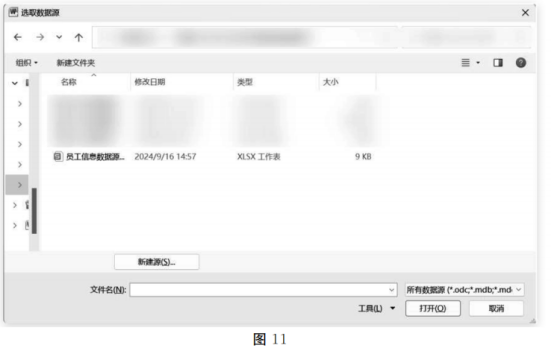
(1)首先准备好员工工资信息数据源→依次单击如图10所示菜单中的“邮件”→“选择收件人”按钮→“①”命令→弹出如图11所示对话框→选择员工信息数据
源→单击“打开”按钮→选择相应表格数据即可;
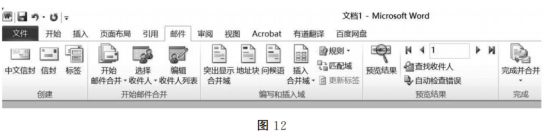
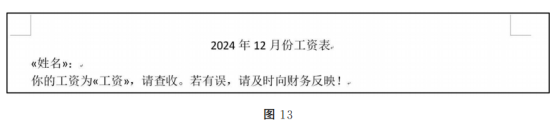
(2)在如图12所示界面中,依次单击“邮件”菜单→“②”按钮→将姓名、工资信息插入到模板里→效果如图13所示;
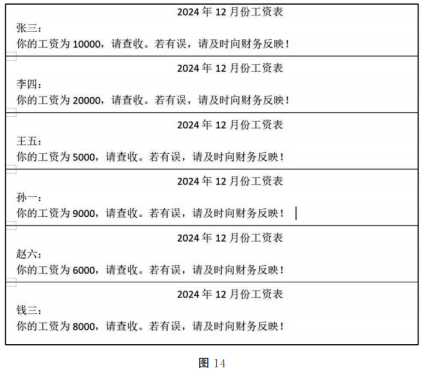
(3)在如图12所示界面中,依次单击“邮件”菜单→“③”按钮→根据要求设置“编辑单个文档”命令→效果如图14所示→员工工资条已制作完成。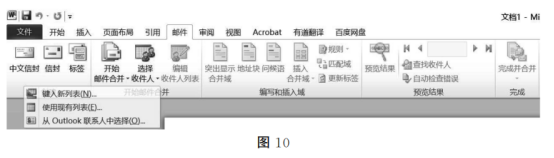
答 案:①E ②F ③C


- 备考交流
-
单招真题交流3群
 扫一扫或点击二维码入群